
Cómo Imprimir Talones de Pago Mi Portal FONE 2026
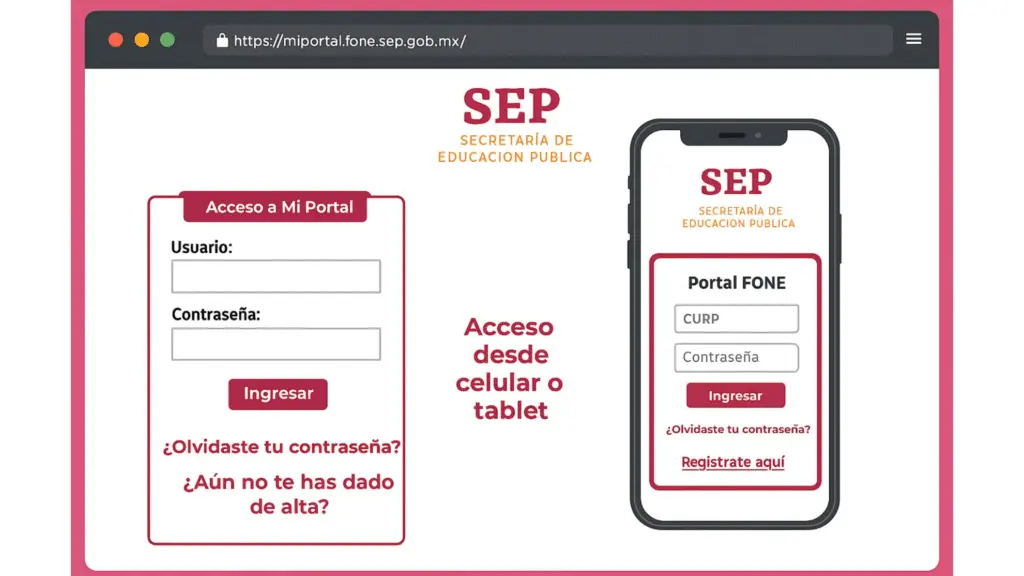
cómo imprimir talones de pago mi portal fone es una consulta frecuente entre docentes que necesitan obtener sus comprobantes en formato físico para trámites o control personal.
En esta guía aprenderás paso a paso cómo descargar, abrir e imprimir tus talones correctamente desde el sistema SEP.
¿Qué necesitas antes de imprimir?
Antes de imprimir tus talones de pago, asegúrate de contar con lo siguiente:
- Acceso a Mi Portal FONE
- CURP y contraseña correctos
- Archivo del talón en formato PDF
- Una impresora conectada
Cómo imprimir talones de pago paso a paso
- Ingresa al portal: accede con tu CURP y contraseña.
- Ve a la sección de talones: selecciona el periodo correspondiente.
- Descarga el archivo: normalmente en formato ZIP.
- Abre el archivo PDF: extrae el contenido si es necesario.
- Haz clic en imprimir: usa la opción de tu navegador o lector PDF.
Cómo imprimir talones de pago en PDF correctamente
Cómo imprimir talones de pago mi portal fone es un proceso sencillo que permite guardar y usar comprobantes oficiales.Después de descargar tus archivos desde mi portal fone, puedes imprimirlos fácilmente desde tu computadora o celular.
- Abre el archivo PDF descargado desde tu dispositivo
- Selecciona la opción “Imprimir” en el menú del lector PDF
- Configura tamaño carta o A4 según tu impresora
- Verifica que el contenido sea legible en la vista previa
- Haz clic en “Imprimir” y espera a que termine el proceso
- Guarda una copia digital antes de imprimir para respaldo
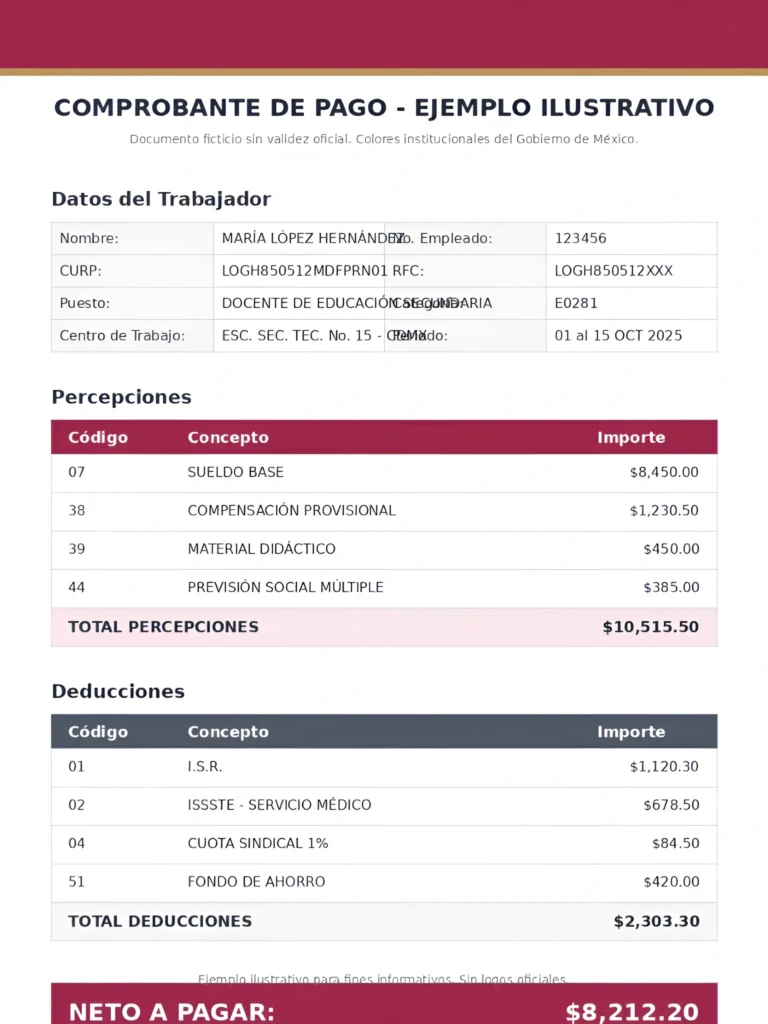
Problemas comunes al imprimir talones
- El archivo no abre: utiliza programas como WinRAR o 7-Zip.
- No se puede imprimir: revisa conexión de la impresora.
- Formato incorrecto: abre el archivo con lector PDF actualizado.
- Documento incompleto: vuelve a descargar el archivo.
Cómo imprimir talones de pago en PDF correctamente
Después de descargar tus archivos desde mi portal fone, puedes imprimirlos fácilmente desde tu computadora o celular.
- Abre el archivo PDF descargado
- Selecciona la opción “Imprimir”
- Configura tamaño carta o A4
- Verifica que el contenido sea legible
Consejos para una impresión correcta
Verifica que el archivo esté completamente descargado antes de imprimir. También se recomienda usar formato PDF para mantener la calidad del documento.
Guarda una copia digital antes de imprimir para evitar tener que descargar nuevamente el archivo.
Consulta oficial de CURP
Consulta tu CURP oficial en gob.mx/curp
Recomendaciones para imprimir sin errores
- Verifica que el archivo esté completamente descargado antes de imprimir
- Usa una impresora correctamente configurada y con tinta suficiente
- Revisa la vista previa antes de imprimir para evitar cortes o formatos incorrectos
- Si el PDF no se abre, actualiza tu lector de archivos (Adobe Acrobat o similar)
- Guarda una copia digital en tu computadora o nube por seguridad
Preguntas frecuentes
¿Puedo imprimir desde el celular?
Sí, pero es más recomendable usar una computadora para mejor compatibilidad.
¿El talón es válido impreso?
Sí, es un comprobante oficial válido para trámites.
¿Necesito descargar el archivo primero?
Sí, debes abrir el PDF antes de imprimir.
¿Se puede imprimir desde el celular?
Sí, pero es más recomendable usar una computadora para mejor compatibilidad y calidad de impresión.
¿Qué hacer si el PDF no sale completo?
Verifica que el archivo esté completamente descargado. Si el problema persiste, vuelve a descargar el talón desde el portal.
Explorar más en Mi Portal FONE
Recomendaciones adicionales para imprimir sin errores
Si tienes problemas al imprimir tus talones de pago Mi Portal FONE, asegúrate de que el archivo PDF esté completamente descargado antes de abrirlo. Archivos incompletos pueden generar errores al imprimir.
También es recomendable utilizar una impresora correctamente configurada y verificar la vista previa antes de imprimir para evitar cortes o formatos incorrectos.
Ventajas de imprimir tus talones
Imprimir tus comprobantes permite tener respaldo físico para trámites administrativos, créditos o validaciones laborales. Además, facilita el acceso a la información sin necesidad de ingresar nuevamente al portal.
Última actualización: Agosto 2026