
Mi Portal FONE No Carga 2026: Cómo Solucionar Errores del Portal SEP (Guía Rápida y Completa)
¿Mi Portal FONE no carga? Identifica primero dónde está el problema
Si Mi Portal FONE se queda en blanco, tarda demasiado, muestra un error o no permite llegar correctamente al acceso, no cambies inmediatamente tu contraseña. Primero identifica si el problema está en el portal, tu conexión, el navegador, el dispositivo o tu cuenta.
Mi Portal FONE es una guía informativa independiente. No pertenece a la SEP ni a DGSANEF. Para iniciar sesión, enviar información personal o solicitar soporte utiliza únicamente los canales oficiales.
No puedo entrar a Mi Portal FONE: primero distingue qué tipo de problema es
“No puedo entrar” puede significar tres cosas distintas, y cada una se arregla de forma distinta. Antes de cambiar tu contraseña o de pedir ayuda, ubica en cuál estás:
- El portal no abre. La página no carga, se queda en blanco o marca error antes de mostrarte la pantalla de acceso. Es un problema de carga: sigue los pasos de navegador, red y dispositivo de esta misma guía.
- El portal abre, pero no te deja pasar. Ves la pantalla de acceso, escribes tus datos y el sistema te rechaza: usuario no reconocido, contraseña incorrecta, cuenta bloqueada o código de verificación que no llega. Es un problema de acceso: el fallo no está en tu internet, está en los datos o en la cuenta. Cada mensaje tiene su propia guía enlazada en la tabla de síntomas de abajo.
- Entras, pero te saca enseguida. Logras entrar y al momento, o a mitad de una descarga, vuelves a la pantalla de acceso. Es un problema de sesión: casi siempre es inactividad, cambio de red o cookies del navegador.
Si no sabes en cuál estás, haz esta prueba rápida: abre otra página web cualquiera. Si esa otra página tampoco abre, tu problema es de conexión y no del portal. Si la otra página abre bien y Mi Portal FONE no, tu problema es del portal o de tu cuenta, y la tabla de síntomas de abajo te dice por dónde seguir.
No cambies tu contraseña como primer intento. Cambiar la contraseña no arregla una página que no carga ni una sesión que se cierra sola, y si el problema es de datos, un cambio hecho con prisa puede dejarte con una contraseña nueva que tampoco recuerdas. Primero diagnostica; la contraseña se cambia solo cuando el diagnóstico te lo pide.
Página equivocada: escribiste tu RFC donde pedía tu CURP (o al revés)
Este es uno de los errores más comunes y de los más fáciles de corregir, pero también uno de los que más confunden, porque el portal te rechaza sin explicarte cuál dato está mal. La CURP y el RFC se parecen — los dos identifican a la misma persona y los dos empiezan con letras de tu nombre — pero son claves distintas y no se pueden intercambiar.
Cómo distinguirlas en el formulario. Lee con calma el campo que estás llenando antes de escribir: si el campo dice CURP, escribe tu CURP completa de 18 caracteres, tal como aparece en tu constancia de RENAPO. Si el campo dice RFC, escribe tu RFC, tal como aparece en tu constancia del SAT. Si el campo no dice claramente cuál pide, revisa el ejemplo o el texto de ayuda que aparece junto al campo; nunca escribas un dato “para probar” en un campo que no identificaste.
Señales de que mezclaste CURP y RFC. El portal te dice que el usuario no existe, que el dato no está registrado o que la información no coincide, aunque estés segura de que tus datos son correctos. Otra señal: el campo rechaza tu dato por la longitud — una CURP incompleta o un RFC escrito en el campo de la CURP no cuadran con lo que el sistema espera. Si te pasa esto, borra el campo completo y vuelve a escribirlo con el dato correcto, copiándolo de tu constancia oficial y no de memoria.
Si tu CURP está bien escrita y aun así no te reconoce. Entonces el problema ya no es de captura: puede ser que tu CURP tenga un problema en RENAPO o que tu registro de nómina traiga otro dato. Ese caso tiene su propia guía paso a paso: CURP no reconocido en Mi Portal FONE.
Si el problema es tu RFC. Revisa tu RFC en tu constancia oficial y compáralo carácter por carácter con lo que escribiste: las confusiones más frecuentes son entre la letra O y el número 0, entre la letra I y el número 1, y la homoclave incompleta al final. Si tu RFC está bien y el portal no lo acepta, la corrección corresponde a tu registro de nómina, no al portal: tu autoridad educativa es quien actualiza ese dato.
Nunca inventes variantes. No pruebes combinaciones de tu CURP o tu RFC “a ver cuál pasa”. Cada intento con un dato distinto es un intento fallido más, y los intentos fallidos repetidos pueden terminar en un bloqueo de tu cuenta. Un solo dato, copiado de tu constancia oficial, es el camino correcto.
El problema es del portal o es tuyo: cómo saberlo en dos pruebas
La pregunta que más ayuda a resolver un portal que no carga es esta: ¿el problema está en el portal, o está en tu equipo? Si es del portal, nada de lo que cambies en tu celular lo va a arreglar y lo correcto es esperar y volver a intentar más tarde. Si es de tu equipo, tú misma lo puedes resolver en minutos. Estas dos pruebas te dan la respuesta:
Prueba 1: ¿otras páginas abren?
Abre cualquier otra página web — un buscador, una red social, el portal de tu banco. Si ninguna página abre, tu internet está fallando: el problema es tu conexión, no Mi Portal FONE. Revisa tu Wi-Fi o tus datos móviles y vuelve a intentar cuando otras páginas ya abran. Si las otras páginas abren bien y solo Mi Portal FONE falla, el problema está en el portal o en tu acceso a él: sigue con la segunda prueba.
Prueba 2: ¿falla en otro equipo y en otra conexión?
Prueba Mi Portal FONE desde otro celular o computadora, y si puedes, con otra conexión (si estabas en Wi-Fi, prueba con datos móviles). Hay tres resultados posibles y cada uno te dice dónde está el problema:
- Funciona en el otro equipo. El problema está en tu equipo o en tu navegador: revisa la caché, prueba una ventana privada y actualiza tu navegador, como se explica más abajo.
- Falla en todos los equipos y conexiones. El problema probablemente está en el portal: no es tu equipo. Guarda el mensaje exacto que muestra la pantalla, no repitas intentos de acceso y vuelve a comprobar el servicio más tarde.
- Falla solo con una conexión. Si funciona con datos móviles pero no con tu Wi-Fi (o al revés), el problema está en esa red: reinicia tu módem o cambia de red para hacer tu trámite.
La hora también es una pista. Si el portal falla justo en los días en que todas las maestras entran a la vez — cuando se publica una quincena o un talón nuevo — es muy probable que el portal esté saturado por la cantidad de personas entrando al mismo tiempo. En ese caso no es un error de tu cuenta: intenta de nuevo en un horario con menos tráfico, por ejemplo temprano por la mañana o por la noche.
Si el problema es del portal, no lo fuerces. Recargar la página una y otra vez o intentar entrar muchas veces seguidas no hace que el portal se arregle antes, y los intentos de acceso repetidos pueden terminar en un bloqueo. Una comprobación, una espera prudente y un nuevo intento con calma es la forma correcta.
El código de 6 dígitos no llega o ya caducó: qué hacer en orden
En algunos pasos el portal te envía un código de verificación de 6 dígitos a tu correo o teléfono registrado. Sin ese código no puedes completar el trámite. Si el código no llega, no pidas otro de inmediato: sigue estos pasos en orden, porque pedir varios códigos seguidos puede invalidar los anteriores y dejarte con un código que ya no sirve.
- Revisa la carpeta de spam o correo no deseado. Es la causa más común: el mensaje del portal llega, pero tu correo lo clasifica como no deseado. Busca el mensaje por el nombre del portal y marca el remitente como seguro para la próxima vez.
- Espera un poco antes de pedir otro. Los códigos pueden tardar en llegar. Si pides un código nuevo antes de que llegue el anterior, el anterior deja de servir: usa siempre el código más reciente, el último que te haya llegado.
- Verifica qué correo o teléfono tienes registrado. Si cambiaste de correo o de número y ya no tienes acceso al registrado, el código está llegando a una cuenta que ya no usas. En ese caso la recuperación automática no va a funcionar y el canal es la Mesa de Servicios FONE: servicios.fone@sep.gob.mx · 01 800 112 7263.
- Si el código llega pero el portal dice que ya no sirve. Los códigos de verificación son temporales y caducan: si tardaste en usarlo, pide uno nuevo y úsalo en cuanto llegue, sin salirte de la pantalla donde lo tienes que escribir. No cierres esa pantalla mientras esperas el código.
Si el código llega a otra persona o tú recibes un código que no pediste, no lo compartas con nadie y no lo escribas en ningún formulario que tú no abriste. Un código que no solicitaste puede significar que alguien está intentando entrar a tu cuenta: cambia tu contraseña desde el portal oficial y repórtalo a la Mesa de Servicios FONE. La guía completa de verificación en dos pasos explica cómo proteger tu cuenta en ese caso.
Nadie del portal te va a pedir tu código. Ni por llamada, ni por WhatsApp, ni por mensaje. Si alguien te pide el código de 6 dígitos para “ayudarte a entrar”, está intentando quedarse con tu cuenta. Corta la comunicación y repórtalo.
¿Qué hago si Mi Portal FONE no carga?
Abre otra página para confirmar que tu conexión funciona.
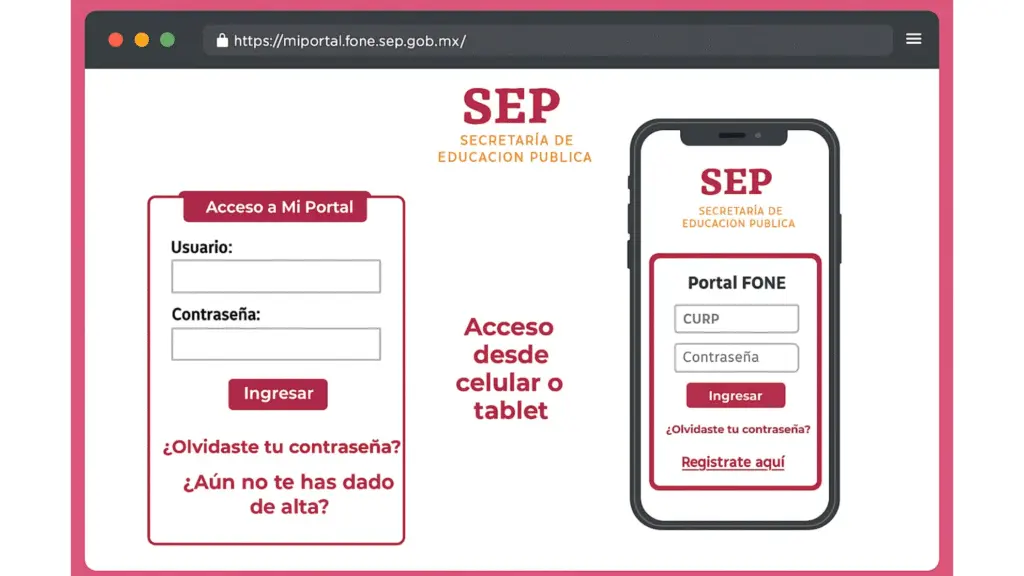
Comprueba cuidadosamente que estás utilizando el dominio oficial.
Abre el portal en una ventana privada o de incógnito.
Prueba otro navegador, dispositivo o conexión para aislar la causa.
¿Dónde está fallando Mi Portal FONE?
Utiliza esta tabla antes de borrar datos, cambiar contraseñas o realizar solicitudes repetidas.
| Lo que ocurre | Posible área | Qué hacer primero |
|---|---|---|
| La página no abre | Portal, red o navegador | Prueba otra conexión, navegador y dispositivo. |
| La página queda en blanco | Navegador o carga del sitio | Recarga y prueba una ventana privada. |
| El portal abre pero no puedes iniciar sesión | Cuenta o credenciales | Ir al diagnóstico de acceso → |
| Usuario o CURP no reconocido | Datos de acceso | Revisar error de usuario → |
| Olvidaste la contraseña | Recuperación de cuenta | Recuperar acceso → |
| Problema con Google Authenticator | Verificación en dos pasos | Revisar procedimiento 2FA → |
| Escribiste tu RFC donde pedía CURP, o al revés | Datos de acceso | Borra el campo y escribe el dato correcto copiado de tu constancia oficial. |
| El código de verificación no llega o ya caducó | Verificación | Revisa spam, espera un poco y usa siempre el código más reciente. |
En pantallas pequeñas puedes deslizar la tabla horizontalmente para consultar todas las columnas.
Comprueba si el problema está en tu navegador, red o dispositivo
Abre otra página web
Si tampoco carga, revisa primero tu conexión a internet antes de diagnosticar Mi Portal FONE.
Recarga Mi Portal FONE
Si la página quedó incompleta, vuelve a cargarla antes de realizar cambios en tu cuenta.
Utiliza una ventana privada
Si funciona allí pero no en la ventana normal, los datos almacenados por el navegador pueden estar relacionados con el problema.
Prueba otro navegador
Comprueba si el comportamiento se repite en otro navegador actualizado.
Prueba otro dispositivo
Si falla en tu celular, comprueba desde otro equipo. Si únicamente falla en un dispositivo, concentra allí el diagnóstico.
Prueba otra conexión
Si es posible, compara Wi-Fi y datos móviles. Esto ayuda a distinguir un problema de red de un problema general del portal.
Qué hacer cuando Mi Portal FONE sigue sin responder
Empieza por la solución menos invasiva antes de borrar información.
Es una forma rápida de comprobar si la sesión o los datos guardados están relacionados con el fallo.
Utiliza una versión actual del navegador y vuelve a comprobar el portal.
Hazlo después de probar el modo privado. No necesitas empezar eliminando todos los datos de navegación.
Después vuelve a comprobar el portal sin realizar múltiples intentos de inicio de sesión.
La solución depende de lo que realmente aparece en pantalla
| Situación | No hagas esto | Ruta recomendada |
|---|---|---|
| Página en blanco o carga incompleta | No cambies la contraseña todavía | Prueba navegador, ventana privada y otra conexión. |
| Error de usuario | No repitas credenciales al azar | Diagnosticar usuario → |
| Contraseña olvidada | No crees otra cuenta automáticamente | Recuperar contraseña → |
| Problema de CURP o datos | No introduzcas datos personales en sitios no oficiales | Revisar CURP y RFC → |
| Google Authenticator / 2FA | No compartas códigos temporales | Revisar procedimiento oficial → |
Sobre los códigos de error: Mi Portal FONE no publica una lista oficial de códigos de error. Cuando el portal muestra un mensaje, lo que importa es el texto completo del mensaje, no un número: anota el mensaje exacto tal como aparece y úsalo para ubicar tu caso en la tabla de síntomas de esta guía. Si el mensaje no aparece en esta guía, conserva una captura de pantalla y descríbelo tal cual al contactar a la Mesa de Servicios FONE.
Comprueba siempre que estás utilizando el portal oficial
Comprueba cuidadosamente la dirección del sitio. No introduzcas CURP, contraseña, códigos de Google Authenticator ni documentos personales en páginas desconocidas.
¿Qué hacer si el problema continúa?
Si el mismo problema continúa después de probar diferentes navegadores, dispositivos o conexiones, conserva el mensaje exacto del error y cualquier captura de pantalla útil. Si necesitas escalar el caso, utiliza los canales oficiales publicados por DGSANEF.
DGSANEF indica que, para solicitudes enviadas por correo a la Mesa de Servicios FONE, se incluyan los datos necesarios para identificar el caso. Envía información personal únicamente al canal oficial.
Consultar información oficial de DGSANEF →Preguntas frecuentes cuando Mi Portal FONE no carga
¿Qué hago si Mi Portal FONE no carga?
Comprueba internet, verifica el portal oficial, recarga la página y prueba una ventana privada, otro navegador, dispositivo o conexión. Si falla en todos ellos, el problema puede no estar localizado en tu equipo.
¿Por qué Mi Portal FONE se queda en blanco?
Una página en blanco por sí sola no identifica la causa. Prueba una recarga, una ventana privada y otro navegador para comprobar si el comportamiento cambia.
¿Debo borrar la caché si Mi Portal FONE no abre?
No tiene que ser el primer paso. Prueba antes una ventana privada. Si allí funciona correctamente, entonces tiene sentido revisar los datos almacenados por tu navegador habitual.
¿Qué hago si Mi Portal FONE funciona en otro celular?
Si funciona en otro dispositivo, revisa el navegador, la conexión y la configuración del equipo donde aparece el problema.
¿Qué hago si el portal abre pero no acepta mi contraseña?
Ese caso corresponde a un problema de acceso, no de carga. Consulta la guía de recuperación →
¿Qué hago si Mi Portal FONE no reconoce mi usuario o CURP?
No repitas datos al azar. Comprueba el mensaje exacto y utiliza la guía correspondiente. Revisar error de usuario →
¿Cómo sé si el problema es Mi Portal FONE o mi internet?
Comprueba otras páginas y compara el comportamiento desde otra conexión. Si únicamente falla Mi Portal FONE en varios dispositivos y redes, conserva el mensaje mostrado y vuelve a comprobar el servicio.
¿Puedo iniciar sesión desde una página de terceros?
No introduzcas tus credenciales en páginas desconocidas. Para acceder a tu cuenta utiliza el portal oficial y verifica cuidadosamente el dominio.
¿Qué significa “no puedo entrar” en Mi Portal FONE?
Puede significar tres cosas: que el portal no abre, que abre pero rechaza tus datos, o que entras y te saca enseguida. Cada caso se arregla de forma distinta, así que primero identifica cuál es el tuyo con la prueba de esta guía: abre otra página web y compara.
¿El portal falla justo cuando todas entran a la vez, es mi cuenta?
Probablemente no es tu cuenta: cuando se publica una quincena o un talón nuevo, muchas maestras entran al mismo tiempo y el portal se satura. No cambies tu contraseña ni repitas intentos de acceso; espera y vuelve a intentar en un horario con menos tráfico, por ejemplo temprano por la mañana o por la noche.
Escribí mi RFC donde pedía mi CURP, ¿qué hago?
Borra el campo completo y escribe el dato correcto copiado de tu constancia oficial: CURP de 18 caracteres donde pide CURP, RFC donde pide RFC. No pruebes variantes ni combinaciones: los intentos fallidos repetidos pueden terminar en un bloqueo de tu cuenta.
Fuentes oficiales utilizadas en esta guía
Portal oficial utilizado para el acceso a la cuenta.
DGSANEF Normatividad y Mesa de Servicios FONEInformación institucional y canales oficiales de atención.
DGSANEF Verificación en dos pasosProcedimiento oficial relacionado con Google Authenticator.
¿Qué problema necesitas resolver ahora?
Mi Portal FONE no carga: qué hacer paso a paso
Sigue el diagnóstico en 4 pasos: revisa tu internet, confirma que es el portal oficial, recarga, prueba una ventana privada y cambia una variable. Aprende a distinguir un fallo de carga de un problema de acceso. En esta guía tienes todos los pasos por escrito.
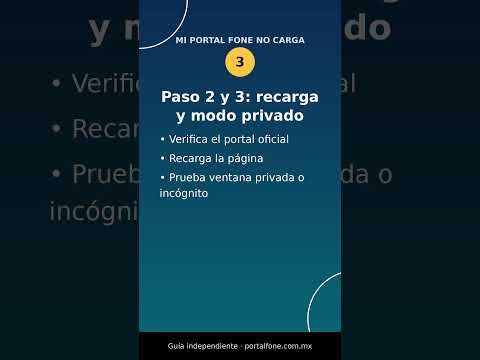
Video de PortalFone (guía independiente — no somos la SEP). Más videos en @PortalFoneMX ↗