
Registro Mi Portal FONE 2026: Crear Cuenta Fácil en SEP
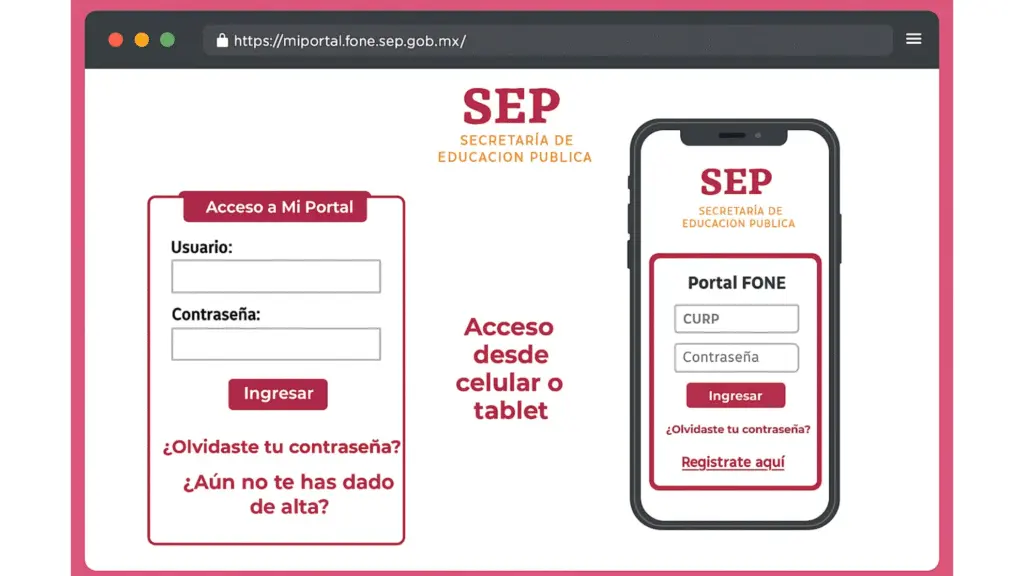
Cómo registrarte en Mi Portal FONE
Si todavía no tienes una cuenta, el registro de Mi Portal FONE te permite crear el acceso que utilizarás para consultar tus comprobantes de pago y otros servicios disponibles para trabajadores incorporados al sistema FONE.
¿Cómo crear una cuenta en Mi Portal FONE?
Respuesta corta: entra al portal oficial de Mi Portal FONE y utiliza la opción de registro para nuevos usuarios. Una guía oficial de una autoridad educativa estatal muestra el registro con CURP, correo electrónico y contraseña.
Después del registro debes revisar el correo indicado durante el proceso y seguir las instrucciones que envíe el sistema.
-
1Entra al portal oficial
Abre Mi Portal FONE desde el dominio oficial de la SEP.
-
2Selecciona el registro
Busca la opción destinada a usuarios que todavía no se han dado de alta.
-
3Captura los datos solicitados
Ten preparada tu CURP y un correo electrónico al que puedas acceder.
-
4Define tu contraseña
Sigue exactamente los requisitos que muestre el formulario oficial.
-
5Revisa tu correo
Busca la notificación enviada al correo registrado y sigue sus instrucciones.
¿Qué necesitas para registrarte?
No conviene preparar documentos o datos que el portal no te haya solicitado. Empieza con los elementos que sí aparecen en las instrucciones oficiales disponibles y sigue lo que muestre el formulario durante tu registro.
CURP
Ten tu CURP disponible y verifica que esté correctamente escrita. Puedes consultar tu CURP en el servicio oficial del Gobierno de México.
Consultar CURP oficialCorreo electrónico
Utiliza una dirección de correo a la que realmente tengas acceso, porque las instrucciones oficiales indican que después del registro se envía una notificación al correo capturado.
Contraseña
Una guía oficial de registro indica una contraseña de entre 8 y 12 caracteres, con mayúsculas, minúsculas y números.
Acceso al portal oficial
Realiza el registro únicamente desde el servicio oficial. PortalFONE no solicita ni almacena tu contraseña.
Registro Mi Portal FONE paso a paso
Abre Mi Portal FONE
Accede al portal oficial y comprueba que estás utilizando el sitio correspondiente antes de introducir información personal.
Abrir portal oficialBusca “Regístrate aquí”
El material oficial de Mi Portal FONE para trabajadores muestra desde la pantalla de acceso una opción para quienes todavía no se han dado de alta.
Introduce tu CURP
Captura cuidadosamente la CURP solicitada. Si tienes dudas sobre ella, compruébala primero en el servicio oficial de CURP.
Registra tu correo
Introduce una dirección a la que puedas acceder. Revisa bien la escritura antes de continuar, ya que el sistema utiliza el correo registrado para enviarte información relacionada con el proceso.
Crea la contraseña
Sigue los requisitos que aparezcan en el formulario. Como referencia, una guía oficial de 2026 indica entre 8 y 12 caracteres con letras mayúsculas, minúsculas y números, sin símbolos ni la letra ñ.
Envía el registro
Revisa la información antes de continuar y envía el formulario solamente cuando los datos sean correctos.
Consulta tu correo
La guía oficial indica que posteriormente llegará una notificación al correo registrado. Abre el mensaje y sigue las instrucciones indicadas allí.
¿Qué hacer después de crear tu cuenta?
Revisa el correo registrado
Busca la notificación de Mi Portal FONE y sigue las instrucciones que aparezcan en el mensaje.
Prueba el acceso
Regresa al portal oficial y utiliza las credenciales asociadas a tu cuenta para comprobar que puedes acceder.
Protege tus credenciales
No compartas tu contraseña ni introduzcas tus datos en páginas que imiten al portal oficial.
Continúa con tu trámite
Cuando tengas acceso, podrás continuar con la consulta o descarga de los comprobantes disponibles para tu cuenta.
Mi Portal FONE y la verificación en dos pasos
DGSANEF ya documenta la verificación en dos pasos para Mi Portal FONE. Este mecanismo añade un código temporal generado desde el teléfono, además del usuario y la contraseña.
DGSANEF indica utilizar Google Authenticator en Android o iPhone.
Entra a Mi Portal FONE utilizando tus credenciales habituales.
Cuando corresponda, selecciona la opción para activar la verificación en dos pasos.
Añade la cuenta en Google Authenticator escaneando el QR mostrado por Mi Portal FONE.
Captura en Mi Portal FONE el código generado por la aplicación para confirmar la configuración.
No puedo registrarme: ¿qué debo revisar?
Mi CURP no funciona
Comprueba primero que la CURP capturada sea correcta. Utiliza el servicio oficial de consulta de CURP antes de asumir que el problema pertenece al portal.
Verificar CURPMi CURP ya tiene una cuenta
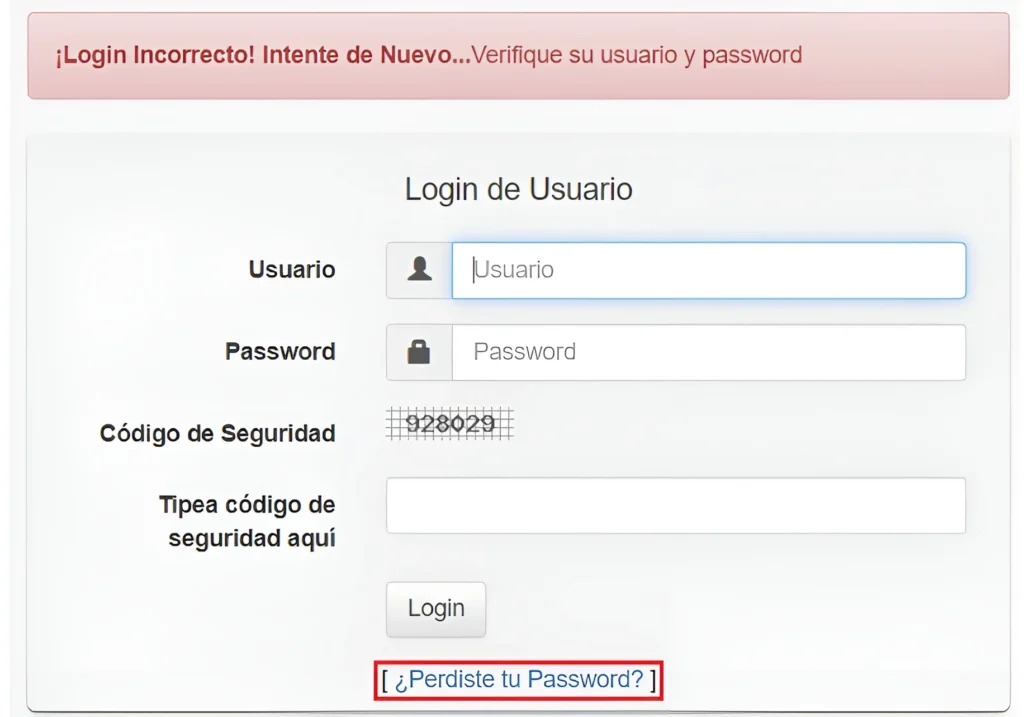
Si ya existe una cuenta, evita crear registros repetidos. Pasa al proceso de recuperación de acceso.
Recuperar accesoNo veo el correo esperado
Comprueba que el correo introducido sea correcto y revisa también las carpetas de spam o correo no deseado. Sigue cualquier instrucción que el propio portal muestre para tu caso.
La contraseña es rechazada
Revisa las reglas mostradas por el formulario. Como referencia, la guía oficial consultada indica 8–12 caracteres, mayúsculas, minúsculas y números, sin símbolos ni ñ.
El portal no carga
Antes de volver a registrarte, comprueba que estás usando la dirección oficial y vuelve a intentar el acceso. Si el problema continúa, consulta nuestra guía específica de fallos de carga.
Resolver problemas de cargaMis datos laborales no aparecen correctamente
Un problema con información laboral o administrativa no necesariamente se resuelve creando otra cuenta. Identifica primero si corresponde al portal FONE o a la autoridad educativa de tu entidad.
Buscar orientación por estado¿Qué pasa si cambias o pierdes tu celular?
DGSANEF indica que, si cambias de teléfono, debes respaldar los datos de Google Authenticator y restaurarlos en el nuevo dispositivo.
Si pierdes la configuración, la página oficial de DGSANEF publica el procedimiento para solicitar la desactivación de la verificación en dos pasos mediante la Mesa de Servicios FONE.
Seguridad al registrarte en Mi Portal FONE
Comprueba el dominio antes de introducir CURP, contraseña u otros datos personales.
Ni PortalFONE ni una guía informativa necesita conocer tus credenciales para explicarte el procedimiento.
El correo asociado a la cuenta puede formar parte de procesos de acceso o recuperación. Utiliza uno que controles personalmente.
Si activas Google Authenticator, conserva el control de la configuración asociada a tu cuenta.
Preguntas frecuentes sobre el registro Mi Portal FONE
¿Cómo me registro en Mi Portal FONE por primera vez?
Entra al portal oficial y utiliza la opción destinada a usuarios que aún no se han dado de alta. Ten preparada tu CURP, correo electrónico y sigue los requisitos de contraseña que muestre el formulario.
¿Qué necesito para crear mi cuenta?
La guía oficial consultada muestra CURP, correo electrónico y contraseña como datos centrales del registro. No presentes documentos adicionales salvo que el sistema oficial los solicite para tu caso.
¿Qué contraseña acepta Mi Portal FONE?
Una guía oficial de registro consultada indica entre 8 y 12 caracteres, con mayúsculas, minúsculas y números, y señala que no acepta símbolos ni la letra ñ. Si el formulario actual muestra reglas distintas, sigue las instrucciones que aparezcan allí.
¿Qué hago si mi CURP ya aparece registrada?
Si ya existe una cuenta, evita crear otra. Utiliza la recuperación de acceso y revisa nuestra guía de recuperación de contraseña.
¿Tengo que confirmar un correo en exactamente 24 horas?
Las fuentes oficiales que utilizamos para esta revisión confirman que se envía una notificación al correo registrado, pero no establecen para todos los usuarios una regla general de 24 horas. Sigue el plazo o las instrucciones que aparezcan en el mensaje recibido.
¿Por qué Mi Portal FONE me pide Google Authenticator?
DGSANEF está incorporando verificación en dos pasos para añadir un código temporal al acceso con usuario y contraseña. La configuración oficial utiliza Google Authenticator.
¿Google Authenticator necesita internet para generar el código?
No. DGSANEF señala que la aplicación puede generar los códigos de verificación sin conexión a internet.
Ya tengo cuenta, ¿debo volver a registrarme?
No deberías crear otra cuenta únicamente porque olvidaste el acceso. Utiliza primero el proceso de recuperación correspondiente.
Fuentes oficiales consultadas
¿Qué necesitas hacer ahora?
Última actualización: Octubre 2026